闪连产品专刊VOL. 01

专题 / 连接方法 / 多端使用

连接有章法

把线路选择、隐私设置与设备切换,整理成一份真正容易读懂的闪连 VPN 使用专题。

适用于 Windows、macOS、iOS、Android 与 Linux

封面专题SHANGLIAN VPN
闪连 VPN 移动端连接界面
连接状态,一眼读懂从设备端进入,快速选择适合当前网络的线路。
闪连01
CONTENTS

本期导读

专题一从网络条件出发选择线路04 专题二让常用设备保持熟悉操作08 实用栏连接异常时的检查顺序12
FEATURE功能专题04—07

连接体验不是一句“更快”就能概括。网络环境、线路距离和设备设置共同决定实际感受。

先理解当下网络,
再作出合适选择。

闪连 VPN 把推荐线路、地区选择与连接设置放在清楚的操作路径里。你可以先使用推荐选项,也可以根据正在使用的网络主动调整。

编辑标注
先从简单选择开始,需要时再逐项调整。
A

线路选择

从推荐或距离较近的线路开始,网络环境变化后再重新测试与切换。

B

加密连接

在设备与服务之间建立加密通道,并通过清晰设置管理连接方式。

C

多端使用

桌面与移动设备采用相近的操作逻辑,减少切换平台后的学习成本。

D

问题排查

依次检查本地网络、线路、连接设置与系统权限,让处理过程更有条理。

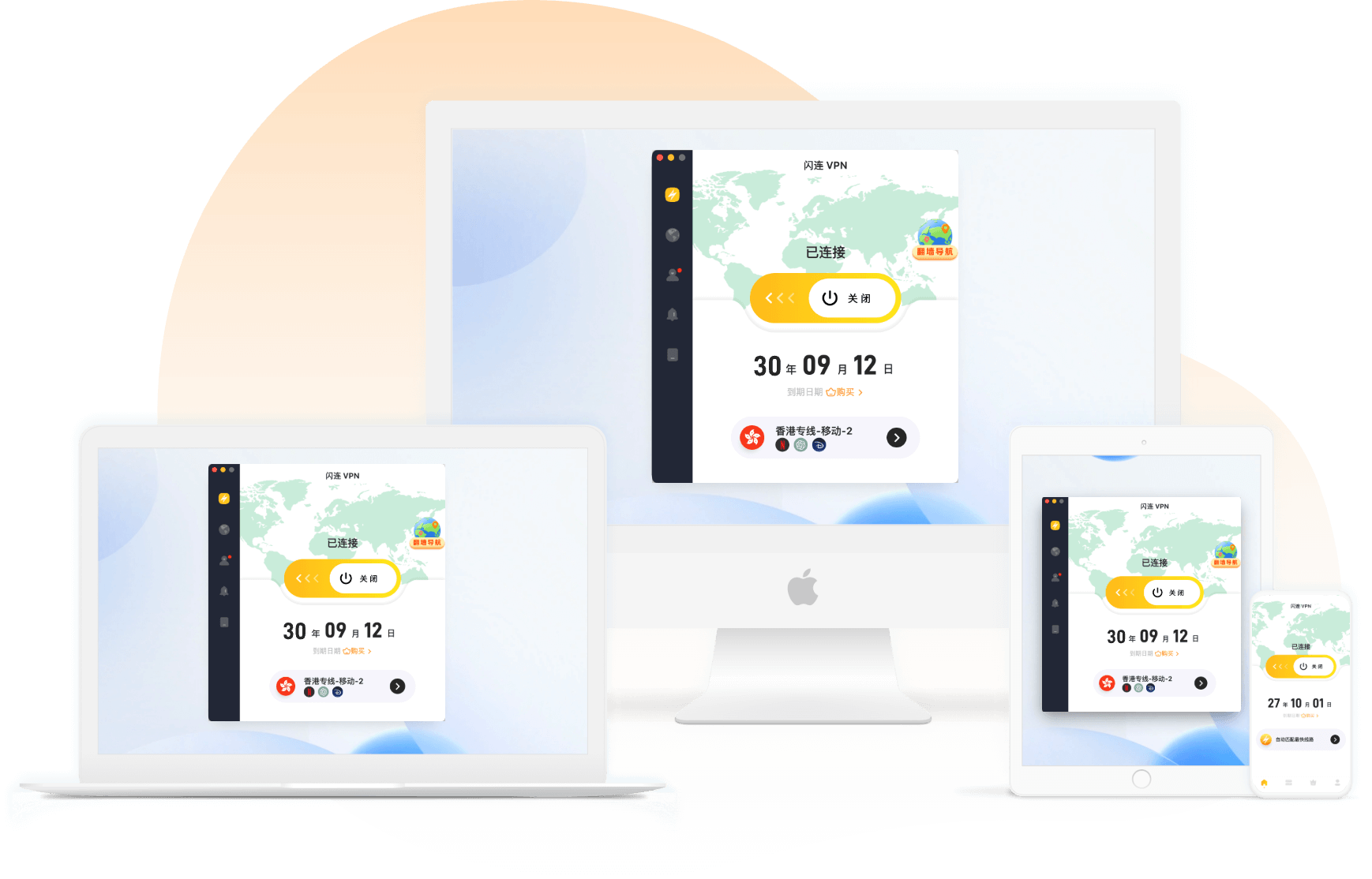
闪连 VPN 多设备客户端展示
桌面与移动端,沿用清晰一致的连接路径。
CROSS DEVICE / 08

跨设备专栏

换一块屏幕,
不必重学一遍。

按照设备系统选择客户端,登录后即可寻找线路并管理连接。熟悉的层级,让不同平台之间的切换更直接。

桌面设备
选择对应系统版本,安装时根据系统提示完成网络权限设置。
移动设备
通过下载页查看平台入口,首次连接时允许添加 VPN 配置。
Linux
下载前确认发行版、系统版本与处理器架构是否相符。
立即下载
设备指南08
FIELD NOTES使用札记

遇到连接问题,
按顺序检查。

每一条都可以独立执行,不必一次更改所有设置。

第一步

确认本地网络

先查看 Wi-Fi 或移动网络能否正常使用,并排除临时网络波动。

查看完整说明 →
第二步

更换连接线路

尝试推荐或距离较近的选项,比较不同线路在当前环境中的表现。

了解节点选择 →
第三步

检查系统设置

确认 VPN 配置权限、防火墙和代理设置,必要时更新并重启客户端。

进入帮助中心 →
HELP DESK

下载之前,
还有疑问?

这里先回答常见问题;更完整的安装与连接说明可在帮助中心查看。

阅读全部 FAQ
应该先下载哪个版本?

按照当前设备的操作系统选择客户端,并在安装前确认系统版本与权限要求。

首次连接需要做什么?

登录客户端、选择线路,再按系统提示允许添加 VPN 配置并建立连接。

线路连接不稳定怎么办?

先检查本地网络,再依次尝试更换线路、调整连接设置和检查防火墙。

准备好后,从适合你的设备开始。

让每一次连接,
都从清楚的选择开始。

立即下载 闪连 / SHANGLIAN